
~시연이의 우주~
[2024OSP]Gitto:벗터 기술블로그3-가이드 본문
이화여자대학교 2024-2학기 오픈SW플랫폼 과목수강을 바탕으로 작성된 기술블로그이며 총 다섯개의 포스팅으로 이루어져 있습니다.(개념, 팁&디버깅, 가이드, 해설1, 해설2)
개발 목표
한 학기 동안 오픈SW플랫폼 강의에서 배운 프론트엔드와 백엔드 개발 지식을 바탕으로 이화마켓 구현하기
Team Notion
(초대 요청 보내주시면 됩니다)
https://www.notion.so/Gitto-111257e4a22180b8b3abfe0cf8e16e37?pvs=4
Team Github
https://github.com/Gitto-OSP/2024-flask
Github 처음 시작하기-Github 가이드
참고할만한 자료입니다.
GitHub.com 도움말 문서
GitHub Docs GitHub 여정 중 어디에 있든 도움이 됩니다.
docs.github.com
저도 이번 프로젝트를 통해 깃을 처음, 제대로 사용해봤습니다. 작년 겨울에 교내 해커톤 TF 활동을 했었는데 그때 다른 분들 레포지토리의 코드 기웃기웃하는 정도...?였습니다. 홍보팀이었어서......
그래서 처음에는 충돌도 해결하지 못했는데 지금은 나름 익숙해져서 깃헙을 처음 시작하는 방법에 대해 소개해드리려고 합니다.
1.깃헙 계정만들기
GitHub · Build and ship software on a single, collaborative platform
Join the world's most widely adopted, AI-powered developer platform where millions of developers, businesses, and the largest open source community build software that advances humanity.
github.com
에 접속합니다.
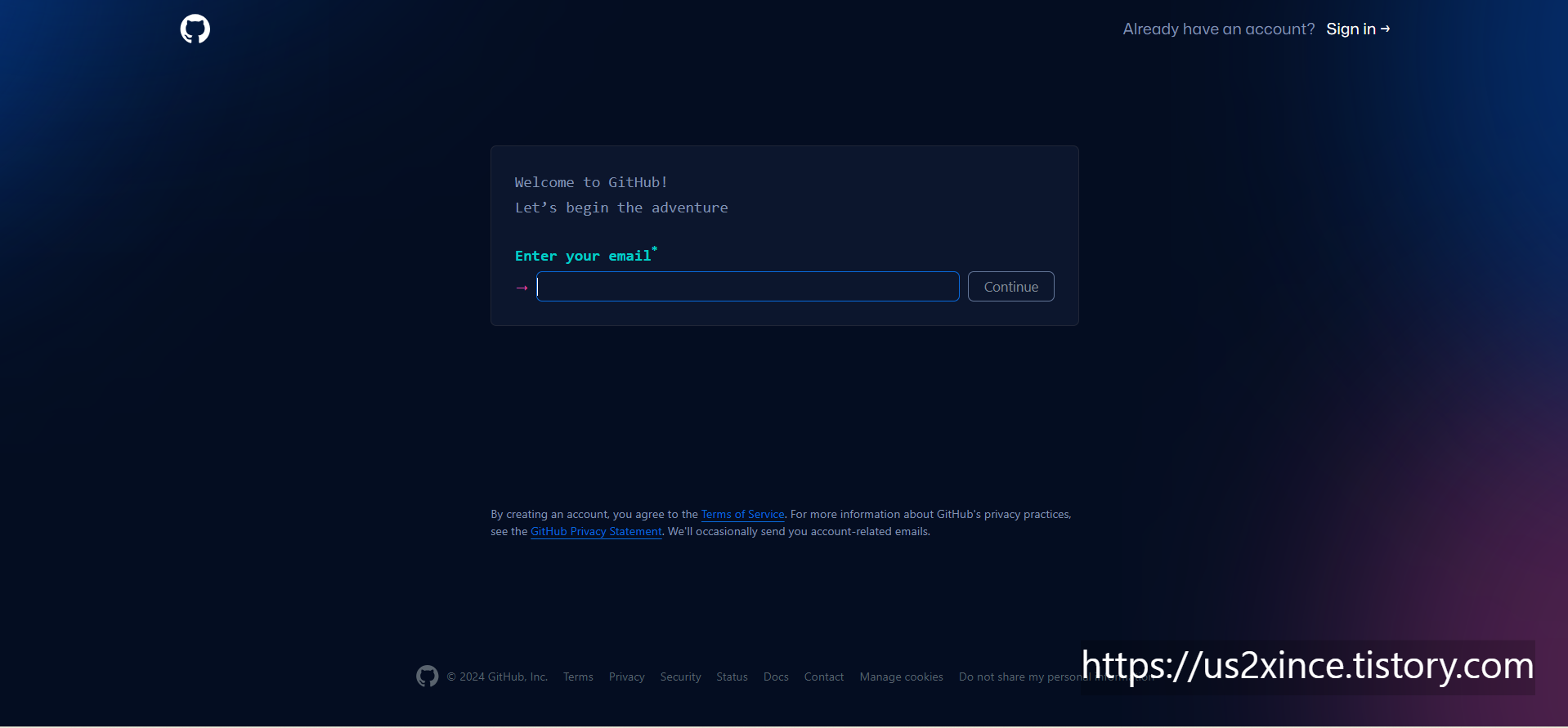
Email, Password, Username을 입력합니다.

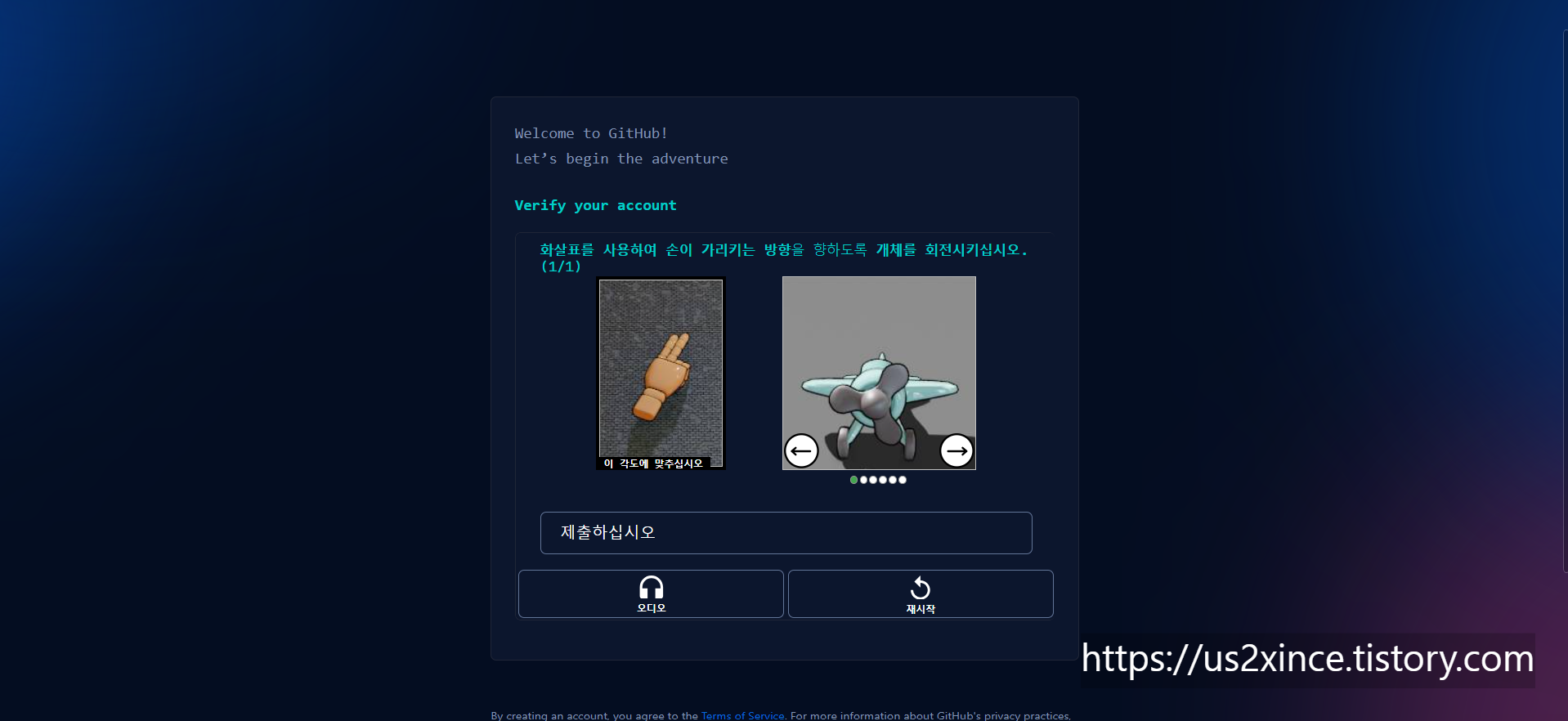
사람임을 증명(ㅋㅋ)하고 나면
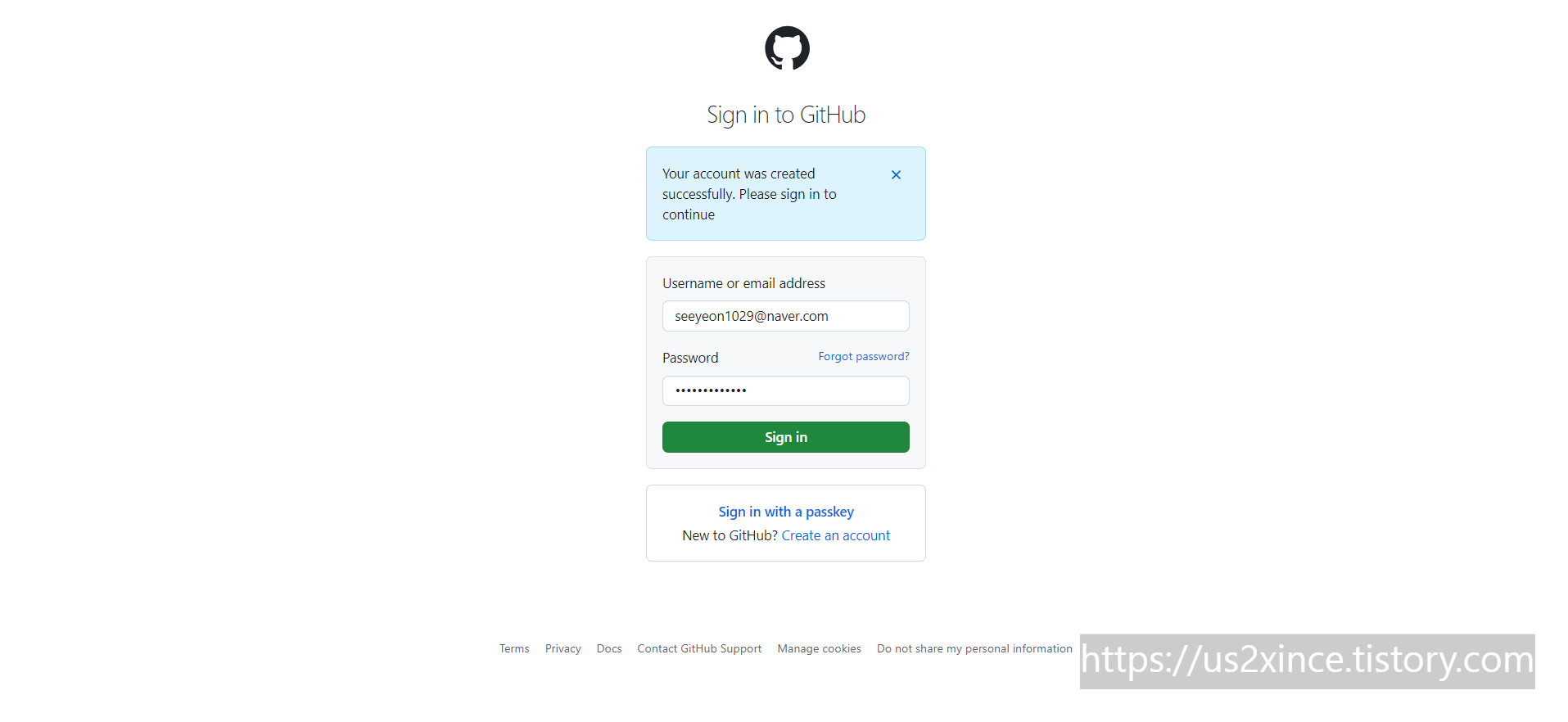
이렇게 계정생성이 완료되고 새로 로그인하는 페이지가 뜹니다.
여기까지 하시면 깃헙 계정 만들기가 끝났습니다!🐱
2.깃헙 둘러보기
깃헙은 협업할 수 있는 다양한 기능을 제공하고 있는데요, 화면 기준으로 하나하나 살펴보도록 하겠습니다.
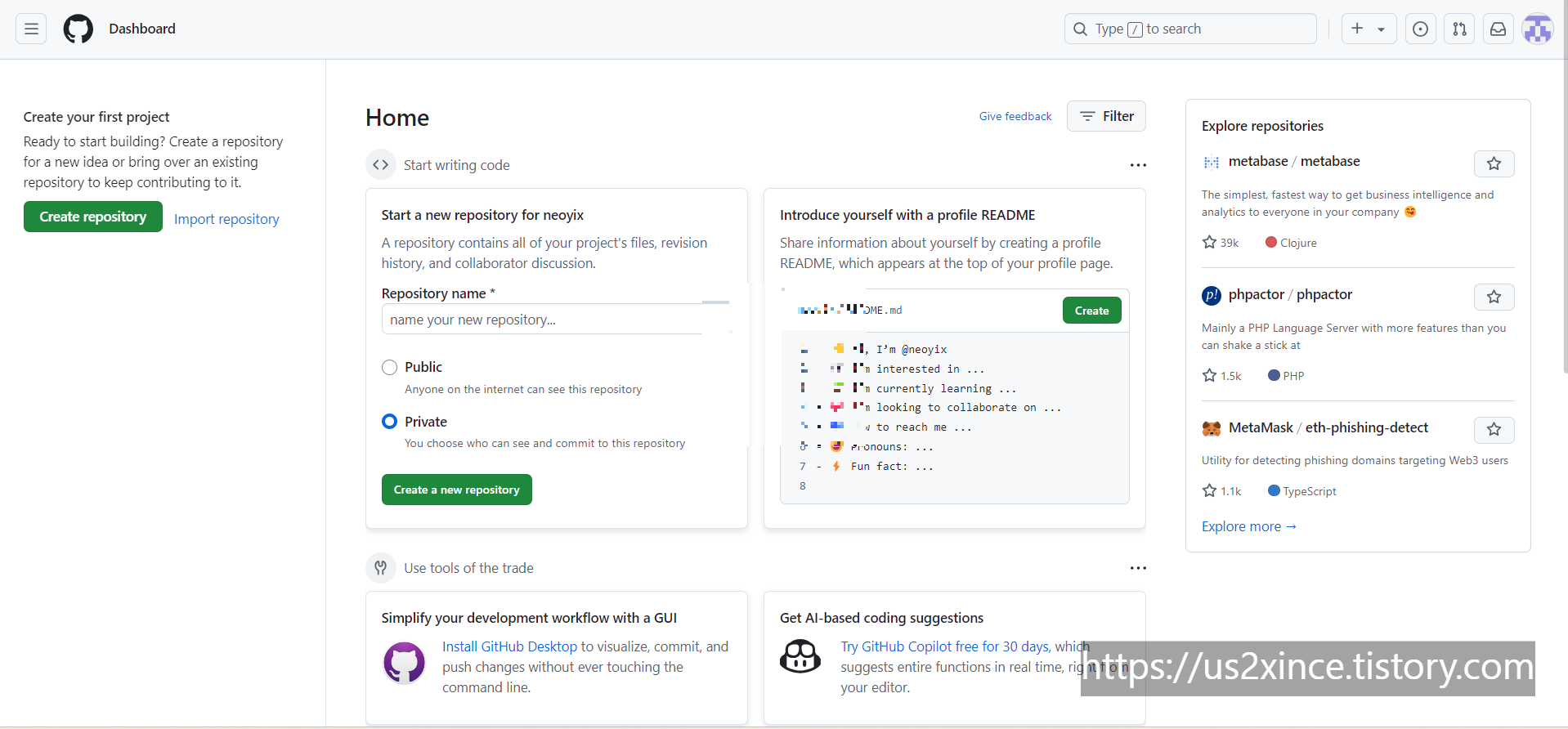
로그인하시면 볼 수 있는 가장 첫 화면입니다.
여기서 가장 기본적인 저장소 생성(Create Repository)를 해보겠습니다! 좌측 상단 초록색 버튼(Create repository)를 클릭합니다.
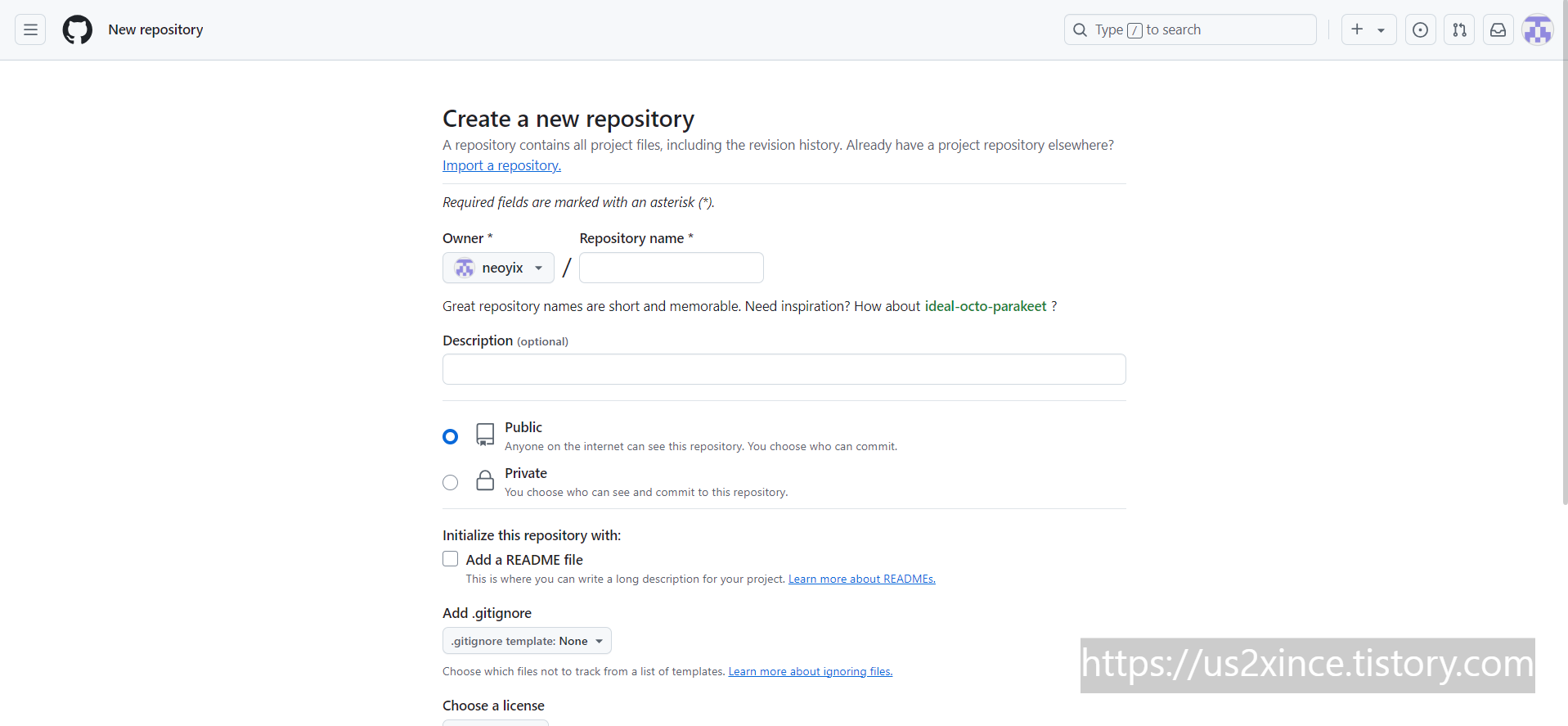
Repository 이름과 간단한 설명(선택), 공개범위를 설정합니다.
README파일은 누군가가 이 레포지토리를 처음 보게 되었을 때 참조하면 좋을 정보들을 올려두는 곳입니다.
만약 해커톤의 결과물로 깃헙 레포지토리를 제출했다면 팀 소개, 프로젝트 주제, 프로젝트에 사용한 언어,툴 정보 등을 적어둘 수 있겠죠?
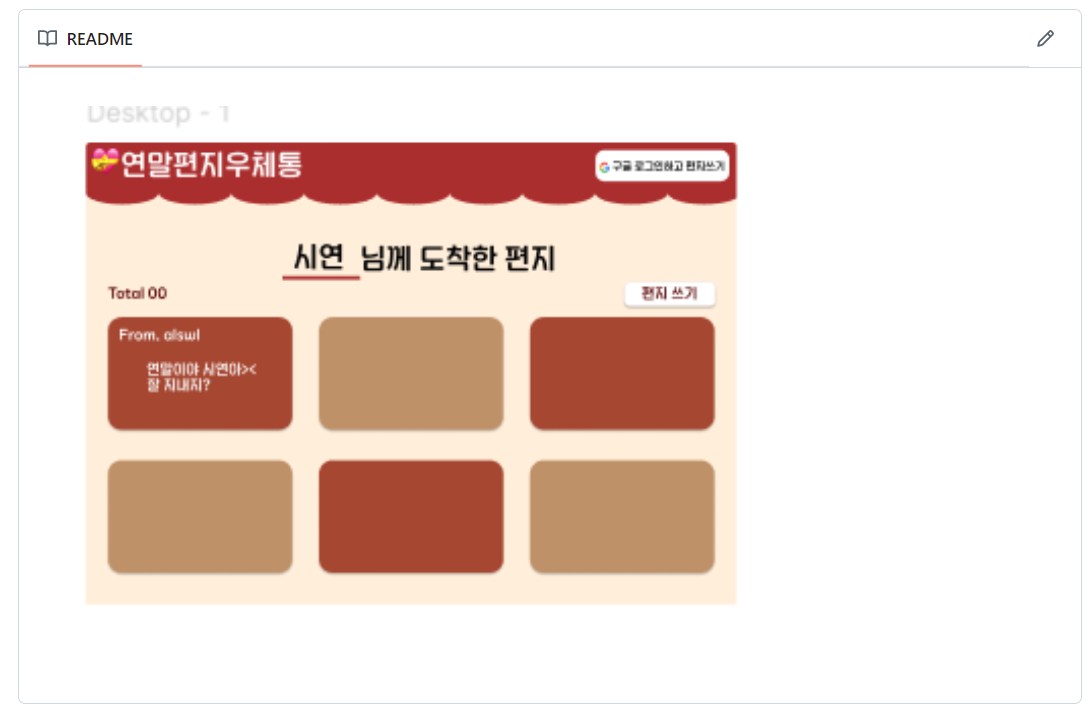
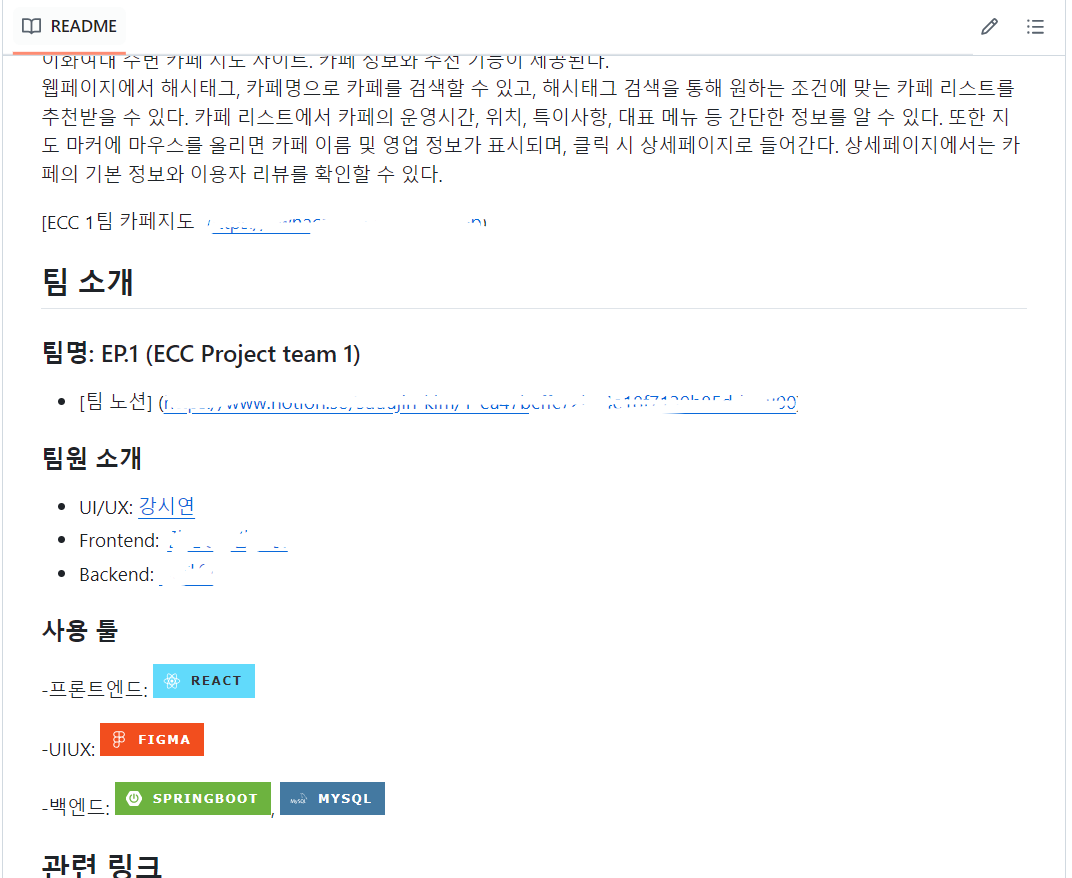
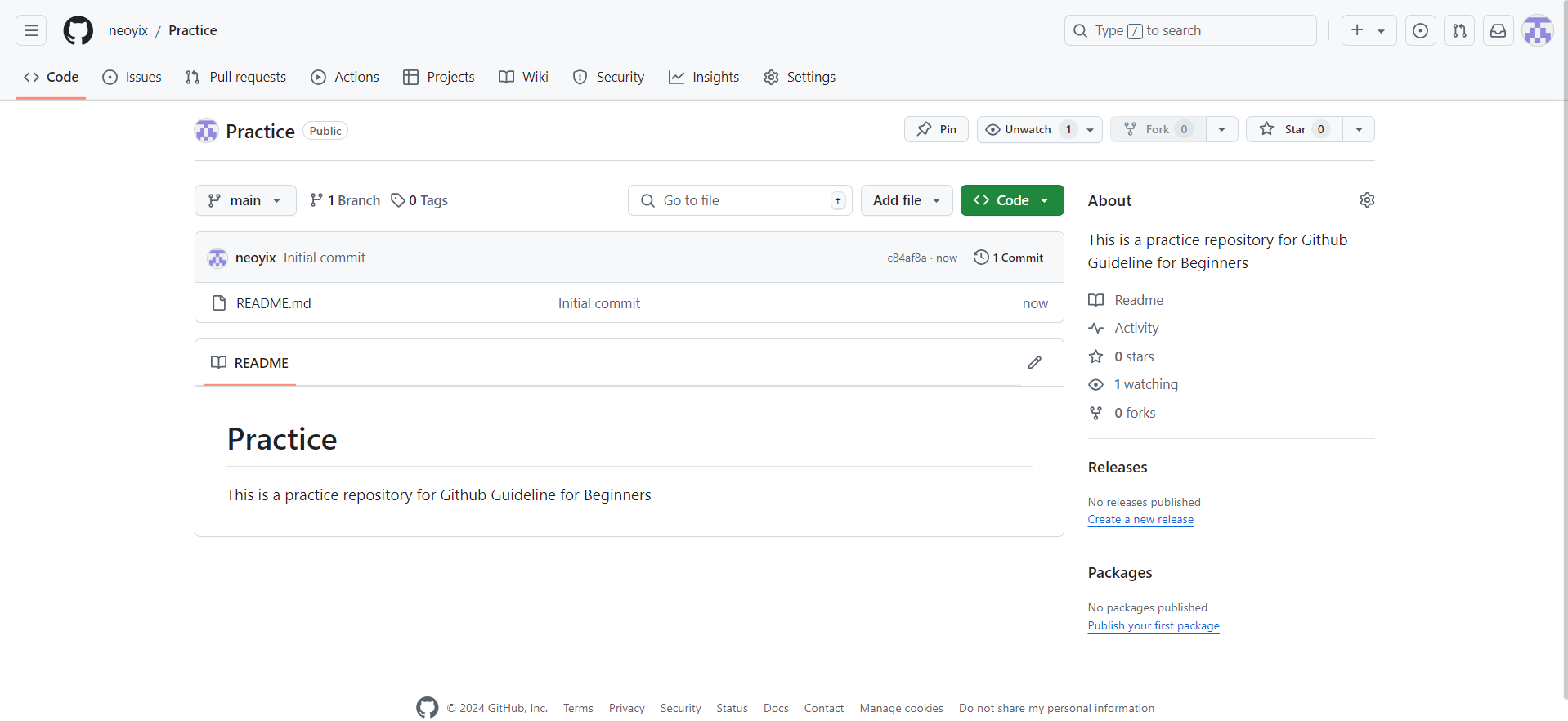
일단 가이드라인을 위해 이렇게만 만들어두겠습니다! 여기서 소개하고 싶은건 fork 기능인데요, 다른 Repository를 나의 Repository로 가져온다고 생각하시면 됩니다! <개념>편는 포크가 무엇인지 소개해드렸다면 이번에는 실제로 fork하는 방법을 알려드릴게요!
우선 포크하고 싶은 레포지토리에 접속합니다.

빨간 박스의 fork 버튼을 클릭합니다
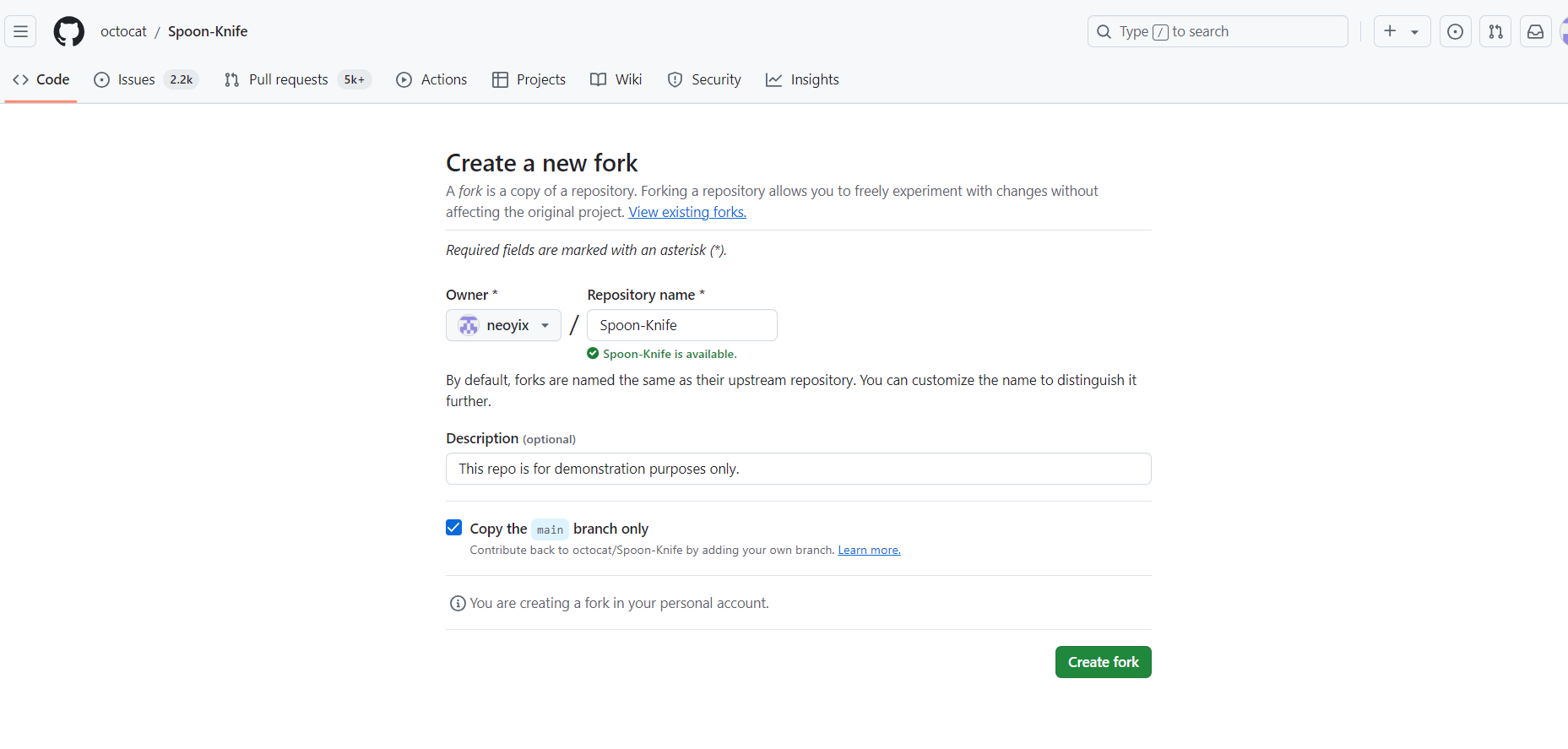
어떻게 가져올지를 선택합니다.
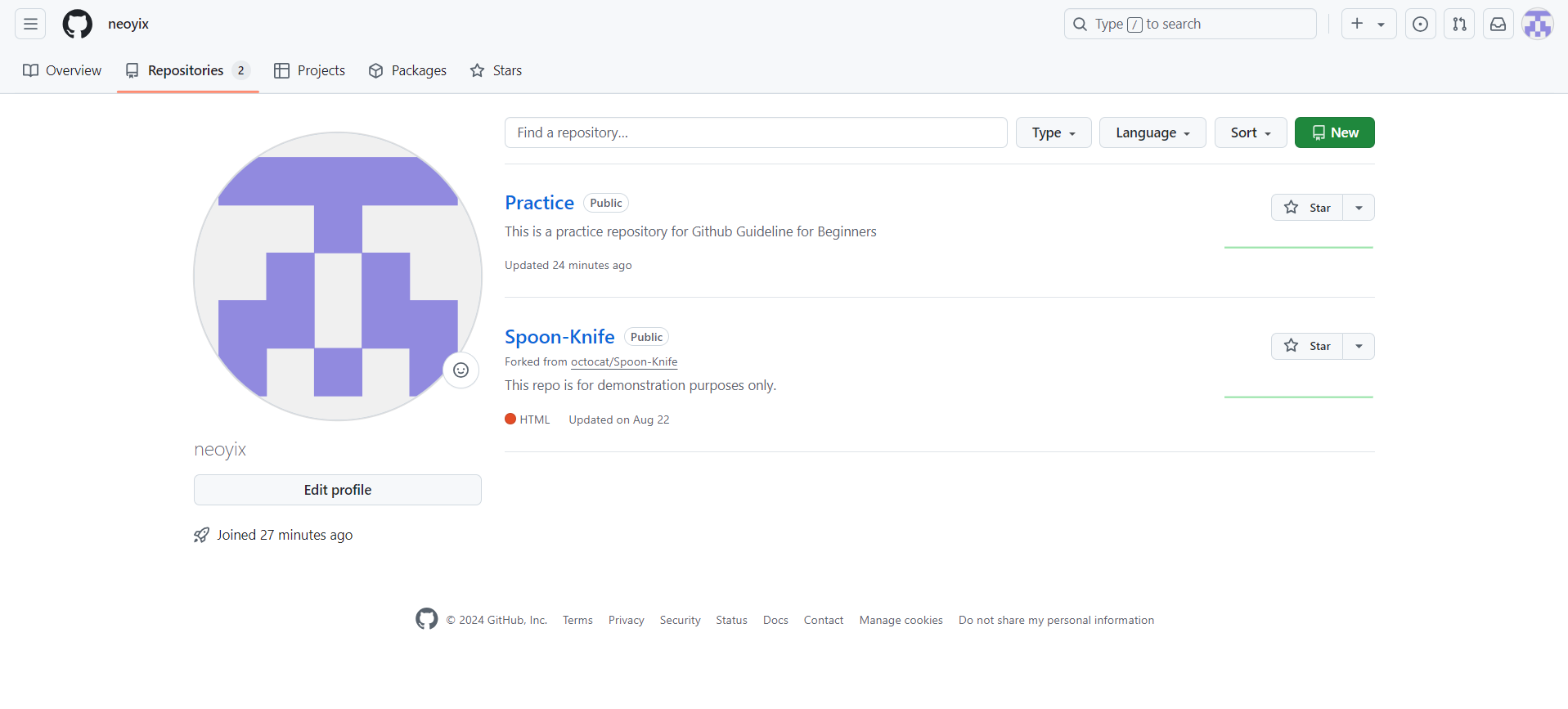
fork를 완료하고 나면 나의 레포지토리에 포크한 레포지토리가 생긴걸 확인할 수 있습니다.
Fork한 레포지토리에서 작업하면 병합할 때의 실수를 방지할 수도 있기 때문에 (일종의 Buffer 역할) 협업할 때는 팀 깃헙 레포지토리를 나의 저장소로 Fork해서 Fork한 저장소를 내 로컬에 clone해서 사용하는 것을 추천드립니다! 대신 작업하기 전 fork와 로컬 모두 원래의 저장소 상태로 업데이트 해주는게 중요합니다!
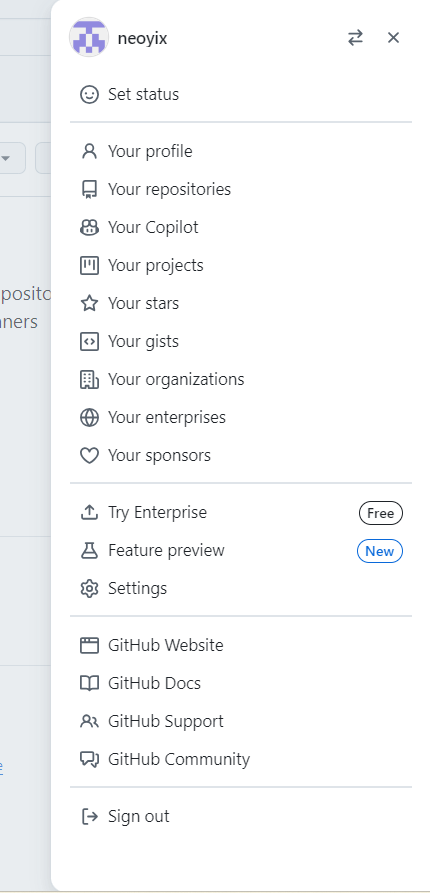
이제 옆의 사이드바 메뉴를 살펴보겠습니다. 깃에는 저장소로 번역할 수 있는 Repository 외에도 Project, Organization,Enterprise 이렇게 세 가지 방식의 협업을 할 수 있습니다.
직관적인 느낌으로는 Project, Organization, Enterpirse 로 갈수록 규모가 커진다고 생각하시면 됩니다.
<Project>

Project는 목적에 따라 다른 템플릿을 제공해 타인과의 협업을 더욱 쉽게 할 수 있습니다.
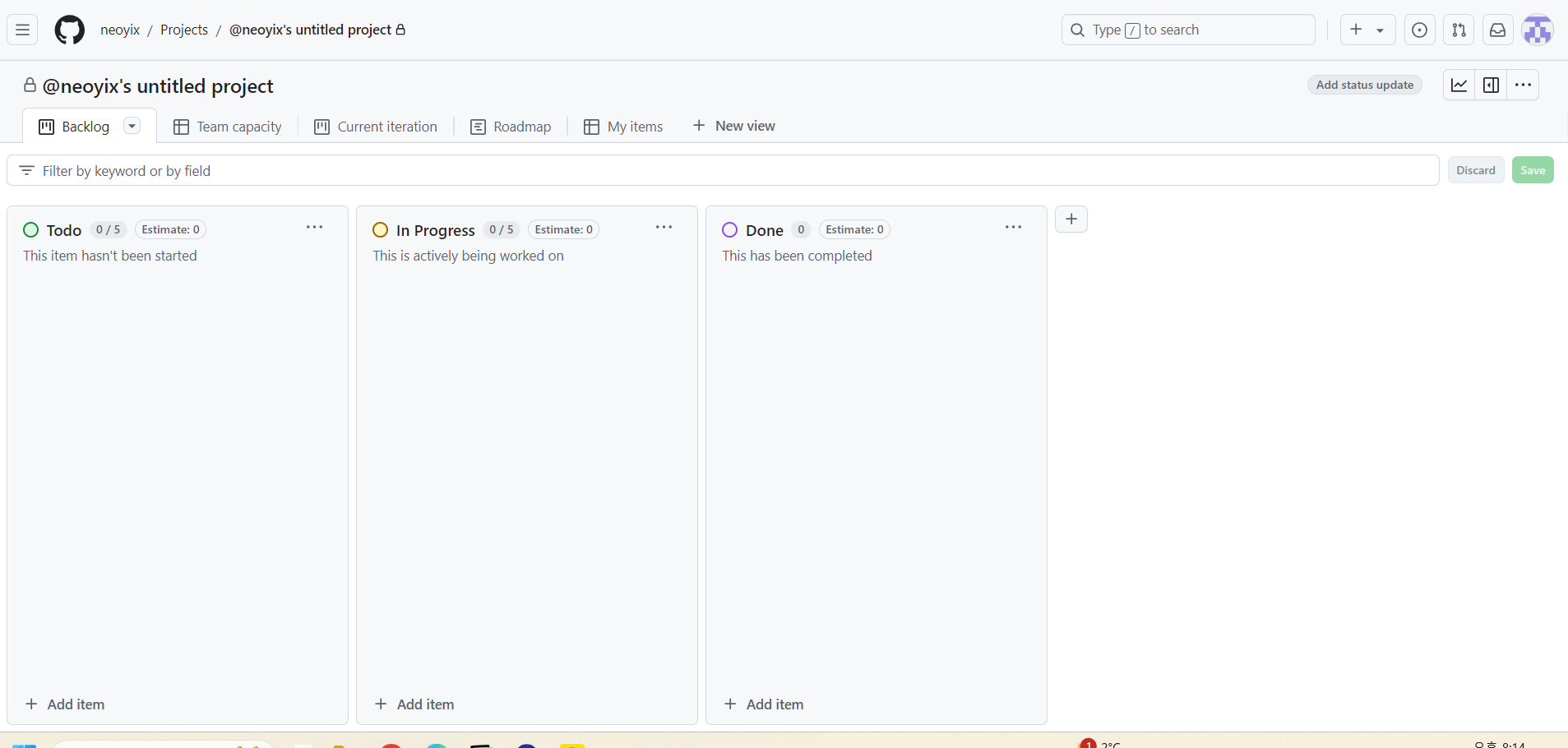
저는 첫번째 Team Planning을 선택했는데요, 이렇게 To do list를 공유할 수 있습니다. 이 리스트에 레포지토리를 항목으로 추가할 수 있어서 만약 기능별로 레포지토리를 여러개 파서 사용하는 경우 레포지토리 자체를 투두리스트에 올려놔도 좋을 것 같네요!
저는 항상 회의는 디스코드를 통해서 하고 문서화는 노션, 코드작업만 깃헙에서 했어서(이것마저도 한두번....UIUX로 참여했습니다.) 이 기능을 잘 사용해보지는 않았습니다.
<Organization>
Organization에서는 레포지토리와 프로젝트를 모두 제공합니다.
<Enterprises>
Enterprises에서는 여러개의 Organization을 거느릴 수 있습니다.
3.로컬에서 깃헙 사용하기
이제 생성한 레포지토리를 로컬에서 작업하려고 합니다. <개념> 편에서 여러 깃헙 명령어들을 봤는데 이건 어디서, 어떻게 쓰는 걸까요?
<Command Line>

아래로 분할을 클릭하시면 콘솔창이 아래에 뜹니다.
여기서 '터미널' 로 맞춰주시고 가장 오른쪽 상자..! 여기서 어떤 터미널을 띄울지 선택하는데 여기서 'Git Bash'를 선택합니다.

그럼 이렇게 화려한....콘솔창을 볼 수 있습니다. 여기서 제가 현재 작업하고 있는 레포지토리와 브랜치를 확인할 수 있고 여러 명령어를 통해 작업할 수 있습니다.
<Github Desktop>
이 귀여운 걸 사용해볼겁니다.
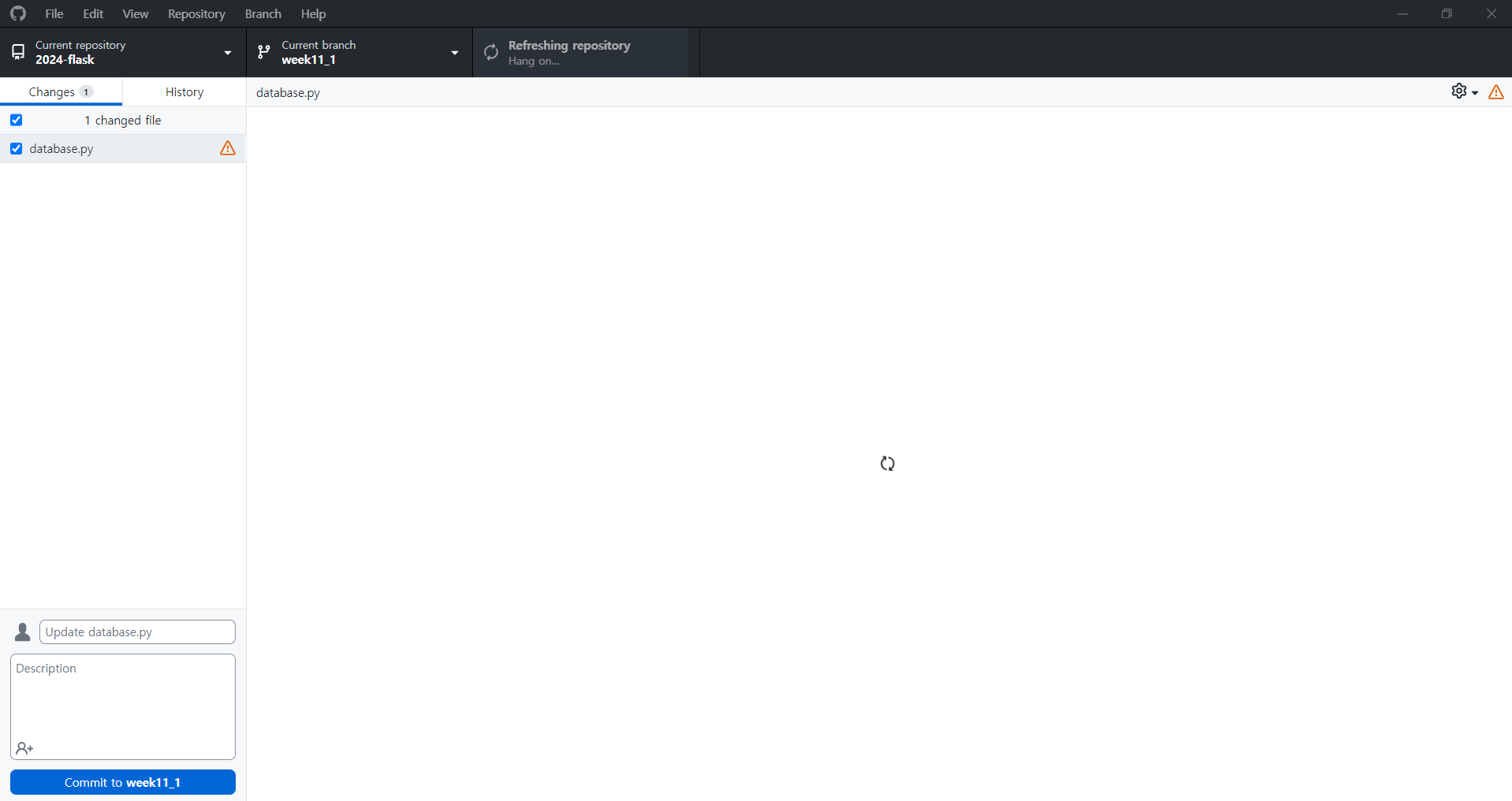
여기서 레포지토리와 브랜치를 변경해서 명령어 없이 간단한 작업들을 할 수 있어요!
여기까지 깃헙에 대해서 간단하게 살펴보았습니다! 이 가이드라인이 도움이 되었으면 좋겠습니다.
다들 협업을 통해 성장하는 개발자가 되길 바랄게요😽😽
'프로젝트 > 오픈SW플랫폼:벗터' 카테고리의 다른 글
| [2024OSP]Gitto:벗터 기술블로그4-해설2 (0) | 2024.12.03 |
|---|---|
| [2024OSP]Gitto:벗터 기술블로그4-해설 (2) | 2024.12.03 |
| [2024OSP]Gitto:벗터 기술블로그2-팁&디버깅 (1) | 2024.11.30 |
| [2024OSP]Gitto:벗터 기술블로그1-개념 (1) | 2024.11.30 |


