
~시연이의 우주~
[개발일지] github 디렉토리 서버로 가져오기 본문
c언어로 작성된 파일이 정상적으로 빌드,실행되고, gpu를 인식하는 것까지 확인했다.
NVML,RAPL,IPMI 라이브러리를 사용해서 전력을 측정해서 아무런 부하를 주지 않았을 때, 즉 idle상태에서의 전력(유휴전력)을 측정해봤다.
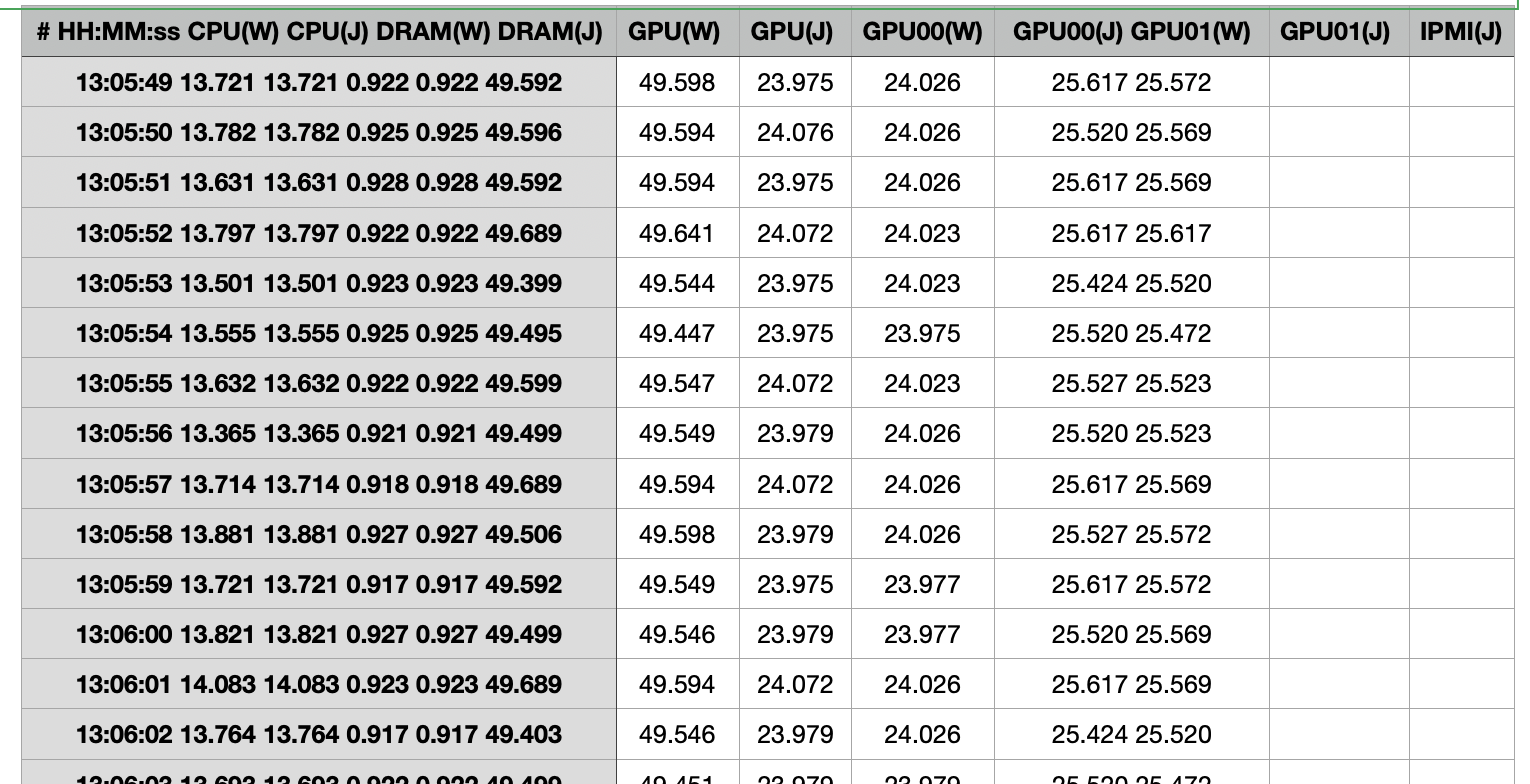
csv파일의 일부로, CPU와 GPU의 전력을 1초 단위로 측정해보았다.
이제 다음 단계로 넘어가서 '전통적인 워크로드'에서 소모되는 전력을 측정해보겠다.
이번 글에서는 전통적인 워크로드를 주기 위한 환경 세팅 방법에 대해서 설명해보겠다.
우선, 전통적인 워크로드를 주는 데는 세가지 방법이 있다.
- CLI 명령어 이용
- C나 CUDA 등 언어로 작성된 프로그램 실행
- 타연구 인용, Parsec등 연구를 위해 개발된 프로그램 사용
2번 방식 역시 다른 연구에서 사용한 것을 끌어올 수도 있지만 나는 parsec을 사용하기로 결정했다. 원본은 없지만 많은 개발자, 연구자들이 약간씩 변형해서 깃헙의 공개 레포지토리에서 가져다 쓸 수 있도록 해뒀기 때문에 사용하기도 쉽고, 가장 정확한 방법이라고 판단했기 때문이다.
내가 사용한 parsec 깃헙 파일은 아래 링크의 것이다.
https://github.com/connorimes/parsec-3.0
GitHub - connorimes/parsec-3.0: PARSEC 3.0 benchmark suite
PARSEC 3.0 benchmark suite. Contribute to connorimes/parsec-3.0 development by creating an account on GitHub.
github.com
이제 이걸 로컬이 아닌, 사용중인 서버로 가져와야 한다.
**서버의 자원에 주는 일체의 부하를 벤치마크(benchmark)라고 한다.
1.서버에서 SSH key 생성하기
이메일은 실제 사용중이지 않아도 괜찮다. 개인 식별용이기 때문이다.
ssh-keygen -t ed25519 -C "your_email@example.com"2. Github SSH key 등록하기
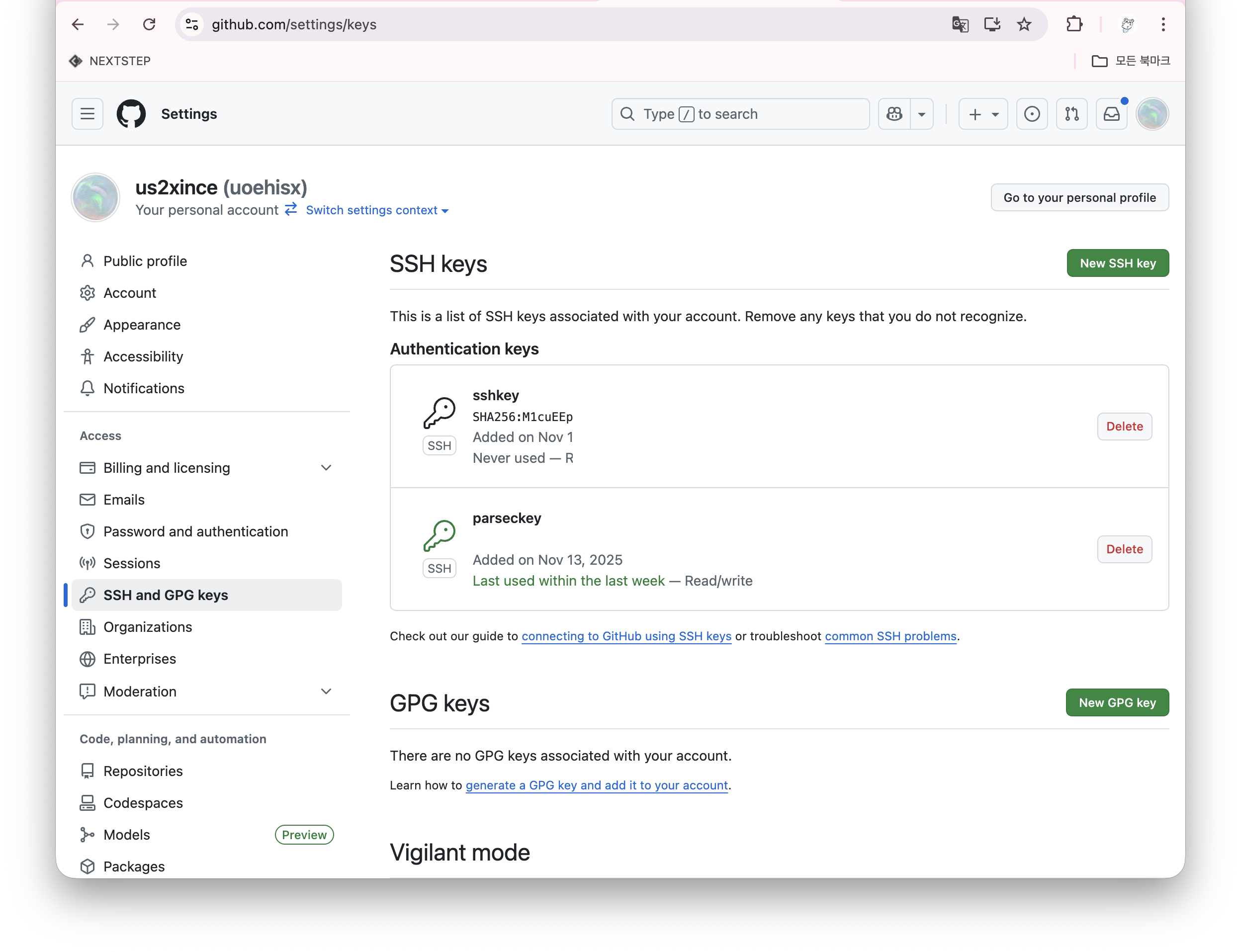
발급받은 ssh key를 github 계정에 등록한다.
등록하는 방법은 굉장히 쉽다. 'New SSH key'를 선택한 후, 키를 붙여넣으면 된다.
3.잘 연결되었는지 확인하기
이제 다시 서버에 접속해서
ssh -T git@github.com명령어를 넣어서 잘 되는지 확인하면 된다.
그 후에는 로컬의 터미널에서 깃헙 레포지토리를 클론하는 것과 같은 명령어로 레포지토리를 클론하면 된다.

parsec-3.0 디렉토리가 생성된 것을 확인할 수 있다.
다음 글에서는 parsec 사용법을 익혀서 워크로드를 주는 것과 동시에 전력측정하는 방법에 대해 글을 써보겠다.
'프로젝트 > 졸업프로젝트' 카테고리의 다른 글
| AI 워크로드는 전력을 '다르게' 먹는다 - CPU·GPU 전력 비선형성 측정 시스템 Track A 구현기 (0) | 2026.05.25 |
|---|---|
| 2025-2 캡스톤디자인과창업프로젝트A 기술블로그 (0) | 2025.11.27 |
| [문제해결]서버 드라이버 이슈 해결 (0) | 2025.11.18 |
| 졸업프로젝트...뭐하지? : 중간발표 이전까지 준비한 것들 (0) | 2025.10.22 |


